2006年11月25日
刀利ダム
 富山県の小矢部川上流にある刀利ダムへいってきました。お天気も良くて、紅葉がきれいです。
投稿者 meyon : 14:56
| コメント (0)
| 道の駅ドライブ
| ページトップへ
2006年11月24日
っていってたの(BlogPet)
meyonが
たとえカードが紅葉でも保険証の確認ができていなくても、そんなんで受付機がアプリケーションエラーを起こすなんてプログラムのバグじゃろーがーっ!
っていってたの。
*このエントリは、BlogPet(ブログペット)の「co-meyon」が書きました。
投稿者 : 11:09
| コメント (0)
| ページトップへ
2006年11月23日
紅葉の庄川峡
午後からぶらりと近場の道の駅までドライブしてきました。
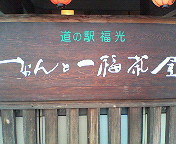 道の駅「福光なんと一福茶屋」
国道304号線を走るときいつも立ち寄る道の駅です。
 道の駅「井波」
七福神の像がある道の駅「井波」です。
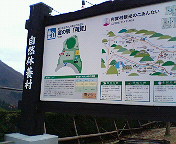 道の駅「利賀」
標高533メートルのところにある道の駅です。
さすがに寒い。現在の気温10℃です。
 紅葉の庄川峡
曇り空なのできれいに写らないと思うけど。紅葉の見頃です。
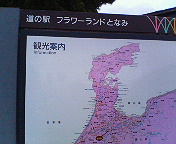 道の駅「フラワーランドとなみ」
156号線を北上したので、となみまで来てしまいました。
あれ、道の駅「庄川」にも立ち寄ったのに、写真とってね〜や(^_^;)
投稿者 meyon : 17:58
| コメント (0)
| 道の駅ドライブ
| ページトップへ
2006年11月15日
雷鳴
前線が通過中なのか、雷が鳴り続いている。
千島列島では地震があって、北海道から関東地方にかけて津波が来るとテレビは騒いでいる。賑やかな冬の気配(^_^;)
午前中は穏やかに仕事を進めていたけれど、昼前になって予定を大きく狂わすようなコールが入って、一気にイライラ気分に。パンセダンを服用。
単純に、気を取り直して頑張んなきゃと思っちゃうのは、薬の効果なのか、いわゆる偽薬効果なのか。わかんないけど。
しかしまぁ、コールは順調に処理できて、2時間遅れで予定に復帰。復帰しようと前向きになっているのも薬の効果かい?
結局夕方に行けたら行こうと思っていた1件を明後日に持ち越すことになっただけで、当初の予定は消化してしまった。
頭の中を駆け巡っていたいろいろな思いが、今日はない。ふと気が付くと、何も考えずにぽかんとしている。
とりあえず今夜も飲んで寝ようか。
投稿者 meyon : 23:50
| コメント (0)
| Diary 2006
| ページトップへ
2006年11月14日
母、診察日
なんかいろいろ考えていると面倒くさくなるので、メモ書きです。
母の診察日。
少し早くてもいいよと主治医の先生に言われていたので、予約の時間より30分ほど早く行く。受付機へ診察券を入れると、アプリケーションエラーの窓が… おまえ、Windows で動いているのかっ(^_^;)
対応にきた男性は「カードが不良なのではないか」とのたまう。受付窓口のカードリーダーでは正常に読み込みできて、受付嬢曰く「保険証の確認ができていないからです」
おまいら、あほかっ!
たとえカードが不良でも保険証の確認ができていなくても、そんなんで受付機がアプリケーションエラーを起こすなんてプログラムのバグじゃろーがーっ!
昼食後、少しゲームして遊んで、薬局へ薬を受け取りに行く。最初はイレッサやデュロテップパッチなんてゆーアブナイ(^_^;)薬がなくて取り寄せに時間がかかるなんて言っていた薬局も、これで4回目になるからちゃんと準備できていた。
3時前に出社。朝からうるさいくらいにコールが入っていて、休んでいるわけにいかない。朝のうちに急ぎの1件はメーカーのサービスに代行依頼した。とりあえず今日中に片付けておいたほうがいい3件を回ることに。
そういえば、朝のテレビの今日の占いで、今日の俺は「トラブル続きで云々」ということになっていた。あほくさいと思いつつも腹が立つ。
6時半帰社。すでに営業の連中は退社して誰もいない。技術の同僚一人がパソコンに向かって仕事をしていた。毎度のことだけど、馬鹿らしくなる。それでもなんとか今日の仕事だけ片付けてきた。
帰り道、ドラッグストアに寄ってパンセダンを購入。ドリエールとかCMでやっていて、それを買おうかなと思っていたんだけど、隣に並んでいた鎮静剤のほうが良さそうな気がした。値段も安いし(^_^;)。いくつかあったうちのパンセダンを選んでみた。イライラしてつらいときに使ってみるつもり。で、服用。
他の鎮静剤と同時に使わないことは書かれているが、酒はだめと書いてないので、いつものように晩酌してます。
あ、メモのつもりが、それなりの日記になっちまった(^_^;)
投稿者 meyon : 22:39
| コメント (0)
| Diary 2006
| ページトップへ
2006年11月10日
きょうco(BlogPet)
きょうco-meyonがここで精神とか仕事ー!
meyonの精神っぽい仕事したかもー。
*このエントリは、BlogPet(ブログペット)の「co-meyon」が書きました。
投稿者 : 11:08
| コメント (0)
| ページトップへ
2006年11月06日
[XMail] Perl のインストール
ActivePerl をインストールします。
- ダウンロードした ActivePerl を実行して、インストーラを起動します。
- Next をクリック
- ライセンスをよく読んで(^_^;)、同意して、Next をクリック
- インストール方法は標準のままとしますので、そのまま Next をクリック
- PPM3 をどうするかって選択ですが、そのまま Next をクリック
- オプションの選択も、そのまま Next をクリック
- Install をクリックして、インストールを開始します。
- インストールが完了したら、Finish をクリックします。
Perl のインストールパスは C:\perl\ となります。あとで CGI ファイルを修正するために必要となりますので、記憶に留めておきましょう。
投稿者 meyon : 22:37
| コメント (0)
| パソコン全般
| ページトップへ
[XMail] Perl のダウンロード
CGI を使用するために ActivePerl が必要になります。
ActiveState - Dynamic Tools for Dynamic Languages からダウンロードします。英文サイトに拒絶反応を示す人も多いのですが、落ち着いて見ればすぐにわかりますよ。
- LANGUAGES またはその下の ActivePerl をクリック
- Get ActivePerl をクリック
- Download をクリック
- Contact Details の入力画面になりますが、These fields are optional. つまり、入力は任意ってことなので、そのまま Continue をクリック
- ファイルのリストが表示されますので、ActivePerl 5.6.1.638 の Windows の MSI ( 8.5MB) を選択、ダウンロードします。
バージョン 5.6 を選んだのは、過去に MovableType を使用するために Perl をインストールしたとき、5.8 では不都合があったためです。現在も同様かどうかわかりませんし、今回は関係ないだろうと思いますが、とりあえず 5.6 を使用しておきます。
ちなみにダウンロードしたファイル名は ActivePerl-5.6.1.638-MSWin32-x86.msi となっています。
投稿者 meyon : 21:56
| コメント (0)
| パソコン全般
| ページトップへ
2006年11月05日
[XMail] Apache の基本設定
Apache のドキュメントルートの設定です。
今回は D ドライブに D:\www\ を作成し、ここをドキュメントルートに設定します。フォルダを作成したら、テキストエディタで C:\Program Files\Apache Software Foundation\Apache2.2\conf\httpd.conf を開き、以下の個所を変更します。なお行数はバージョン 2.2.3 の場合です。
(149行目) DocumentRoot "D:/www"(177行目) <Directory "D:/www">
変更したら Apache を再起動します。
D:\www\ に適当な文章を書いた index.html を作成すると、それが表示されるようになります。
(2006-11-08 バージョン変更に伴い修正)
投稿者 meyon : 15:06
| コメント (0)
| パソコン全般
| ページトップへ
[XMail] Apache のインストール
自宅サーバーで行こう - Windows XP & ADSL編
引き続きこちらのサイトを参考に、Apache をインストールします。
- ダウンロードした Apache のファイルを実行しインストーラを起動
- Next をクリック
- ライセンスをよく読んで(^_^;)、同意して、Next をクリック
- 説明が表示されるので、よく読んで(^_^;)、Next をクリック
- Network Domain には、サーバマシンに与えられているドメイン名が表示されていますので、そのままにしておきます。Servername にもサーバマシンのホスト名が表示されるので、そのまま。もし何もなければ、どちらも localhost とでもしておけばいいようです。
- メールアドレスには管理者のメールアドレスを入力します。
- Next をクリック
- セットアップタイプはディフォルトの「Typical」のままで、Next をクリック
- インストールフォルダもディフォルトのまま、Next をクリック
- これでインストールの準備ができたので、「Install」をクリックしてインストールを開始します。
- インストールが完了したら、「Finish」をクリックします。
すでに Apache は起動していますので、ブラウザから http://localhost/ を開くと index.html の「It works!」という画面が表示されます。
タスクトレイに Apache のアイコンが表示されます。クリックするとサービスの起動停止や再起動ができるようですが、私のマシンではなにかちょっとおかしな動きをしてしまうようです。スタートメニューのプログラムからの起動停止、再起動も同様でした。
あとで調べてみようと思いますが、とりあえず設定変更後の再起動は、管理ツールのサービスから実行するようにします。
(2006-11-08 バージョン変更に伴い修正)
投稿者 meyon : 15:06
| コメント (0)
| パソコン全般
| ページトップへ
[XMail] Apache のダウンロード
さて、ウェブサーバのインストールにとりかかりましょう。少しずつ面倒くさくなってきます。
ウェブサーバには Apache を使用します。
自宅サーバーで行こう - Windows XP & ADSL編
まずは、こちらのサイトを参考に、http://www.apache.jp/misc/download.html から Apache をダウンロードします。
リンクをクリックするとたくさんのミラーサイトが表示されますが、「FTPを使ったダウンロード」から適当なサイトに入ります。httpd フォルダの内容が表示されますので、さらに \binaries\win32\ と入っていくと、またたくさんの Apache のファイルが表示されます。
どれを使ったら良いのか迷うのですが、MSI 形式のものが無難とのことなので、apache_2.2.3-win32-x86-no_ssl.msi という名前のファイルをダウンロードすることにしましょう。現在はこれが最新の安定バージョンです。
(2006-11-08 バージョン変更に伴い修正)
投稿者 meyon : 15:06
| コメント (0)
| パソコン全般
| ページトップへ
[XMail] XMail のダウンロードとインストール
XMail をダウンロードし、インストールします。
こちらのサイトの Download のページからバイナリパッケージを選択し、ダウンロードします。現在の最新のファイルは xmail-1.22.win32bin.zip となっています。
ダウンロードしたファイルを開けてみると、xmail-1.22 というフォルダ下にすべてのファイルが配置されていますので、このまま C:\ に展開しましょう。
XMail のインストールはこれで終わりです。インストールというよりはファイルを展開しただけですね。linux 的って言うんでしょうか(^_^;)
XMail の環境設定は XMailCFG で行いますので、ここでは環境設定はしません。
投稿者 meyon : 15:05
| コメント (0)
| パソコン全般
| ページトップへ
2006年11月02日
[XMail] メールサーバ を動かそう
イントラネット内で限定的にメールデータを扱うためのメールサーバが必要になったので、以前自宅サーバで試したことがある XMail を使ってみようかと考えてます。で、とりあえず手順を確認してみました。
XMail は手動で設定するのがとても難しいらしいので、XMailCFG という専用のツールを使用します。
1. XMail のダウンロードとインストール
OS は Windows2000 を使用するので、バイナリパッケージをダウンロードします。XMailCFG はバイナリパッケージのフォルダ構成を前提にされているので、フォルダ構成などは変更せずに標準のままインストールします。
2. XMail の環境設定
XMailCFG を使うので、ここでは XMail の環境設定はしません。
3. ウェブサーバのインストール
XMailCFG を利用するためにはウェブサーバが必要になります。どうせインストールするならやっぱり Apache でしょう。Apache for Win32 をインストールします。
4. perl のインストール
CGI を実行するために perl 5.6 以降をインストールします。
5. XMailCFG のインストール
XMailCFG はバージョン 2.x を使用し、Apache からアクセスできる場所(ドキュメントルート)に展開します。Apache で CGI が実行できるように設定します。
6. アクセスコントロール
XMailCFG へのアクセスをコントロールするために、ベーシック認証の設定を行います。
インストールは以上で終わりです。作業を進めながら、細かい点を確認していきましょう。