訳あって、ちょっとちょっとな訳あって、家の裏にネットワークカメラを設置しようと考えています。
機種選定
とは言っても基本、写りゃいい (^_^;) ので、物は試しのできるだけ安いカメラをと思い Amazon で物色して選んだのが、これ。
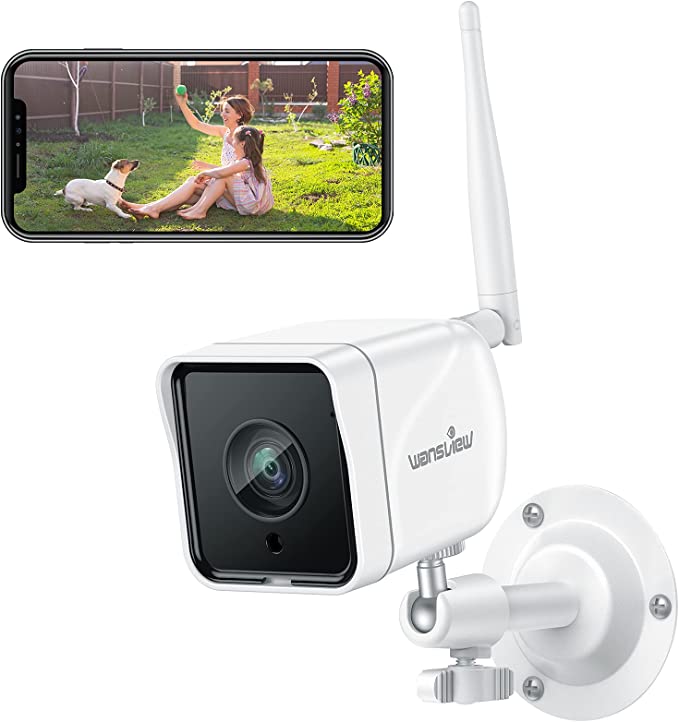
『 Wansview 防犯カメラ, 屋外監視カメラ,1080P 200万画素, WIFI ワイヤレス ネットワークカメラIPカメラ, 動体検知 警報 暗視撮影 IP66防水 双方向音声 遠隔操作, お宅 店 会社の見守りカメラ, micro SDカード対応 クラウド保存 (白) 』
価格は、1,000 円のクーポン割引が付いて 3,999 円。なんとまぁお安いことで。ちょっとしたダミーカメラ並じゃね?
これでも ONVIF 対応しているってことなので、iSpy 使って録画もできます、できるはず。できたらいいな、と。
ということで、ポチ。翌々日には商品到着。
予想外に小さくて、両手でかるく包んでしまえる程です。
屋外用としては取付台がちょっとチャチかな。でも、塗装はそれなりにしっかりしてそう。取付予定の場所は軒下なので、まぁ大丈夫でしょう、4~5年は、きっと。う〜ん (^_^;)
セットアップ
安価な中華なカメラなので、いろいろ思うところはあるのですが、とりあえずセットアップは説明書の手順通りに行ないます。
まず専用アプリケーション「Wansview Cloud」をスマートホンにインストールします。
ん? スマートホンかよ? じつは Windows 用のアプリケーションもあるんですけど、とても使い物になるとは思えないものでした。素直にスマートホンでセットアップしましょ (^_^;)
インストールしたらサインアップ。
登録したメールアドレスに確認コードが届くので、そいつを入力したらサインアップ完了。
カメラに LAN ケーブルと AC アダプタを接続し、電源オン。
WiFi は使いません。有線接続します。LAN ケーブルを挿すんですよ (^_^;)
「デバイスを追加」するとデバイスタイプの選択になりますので、「屋外カメラ W6」を選択します。
「接続モードの選択」で「ケーブルによる Eth 接続」を選択。カメラの黄色と緑色の LED が交互に点滅しているか聞かれるので、確認して「点滅している」をタップ。2 分ほど待つとカメラが『接続に成功し、今からカメラを使うことができます』とかなんとか喋ります。ちょっと下手くそな日本語で、喋ります。
うまくいかなかったら、しばらく待って、もう一度やり直すと良いでしょう。
Wansview Cloud のデバイス表示がオンラインになれば、スマートホンで映像が見られるようになります。
普通に、取扱説明書的に、使うなら、以上でセットアップは完了です。簡単だったね (^_^;)
WiFi で接続する場合
俺はお薦めしないけど。
WiFi で接続する場合は「接続モードの選択」で「QR コードによる Wi-Fi 接続」を選択します。カメラの黄色と緑色の LED が交互に点滅していることを確認して「点滅している」をタップ。
アクセスポイントの SSID と パスワード (暗号化キー) を入力して「次へ」いくと、スマートホンに QR コードが表示されます。こいつをカメラでスキャンするんですが、うまく写っているんだかどうだかわからないので、なんだかなぁ〜です。
しばらく待って、うまくスキャンできれば『QR コードのスキャンに成功しました』とかなんとか、カメラが喋ります。
「次へ」をタップしてしばらく待つと、接続完了です。
初期設定を確認
映像右下のギヤマークから「設定」に入ります。
デバイス情報
ここで確認できるのは、カメラの IP アドレスと MAC アドレスです。
MAC アドレスは WiFi とイーサネットの 2 つがあります。IP アドレスの設定は DHCP サーバからの自動取得のみ。Q&A によると、固定で設定することはできないとのことです。
ローカルアプリケーション
「ローカルアカウント」では、カメラへアクセスするときの認証 ID とパスワードの設定と確認ができます。RTSP を利用するときに必要になります。
「RTSP」に画像をストリーミングさせる場合の URL が表示されています。ch0 がフル HD (1920×1080) 、ch1 が SD (720×489) 画像です。デフォルトポートは 554 です。
「ONVIF」はデフォルトでオフになっていますので、ONVIF を利用する場合はオンにしましょう。デフォルトポートは 8899 となっています。
ネットワーク
「ネットワーク」には「イーサネット」と表示されていますが、メニューに入ると WiFi 接続しろと言われます。WiFi 接続はしません。パスワードは入力しません。
ちょっと高度な設定
セキュリティのために、初期設定を変更しておきましょう。
なんのことかわからない、って人は、デフォルトのまま使うことをお勧めします。映らなくなっても責任持てませんので m(_ _;)m
認証 ID とパスワード
まず、カメラの認証 ID とパスワードを変更します。
設定 – ローカルアプリケーション – ローカルアカウント で設定できます。どちらも 16 文字までのようなので、それぞれ適当なものに。安直なパスワードや使い回しはやめましょうね、ジョーシキです。
RTSP
RTSP のポートを変更します。
設定 – ローカルアプリケーション – RTSP で設定します。ポートの設定範囲は 554~1554 、デフォルトは 554 です。ウエルノウンから登録済みポート番号の範囲なので、公式なポート番号は避けましょう。もちろん、他のアプリケーションが使っているポートもダメです。
なお、このポート設定は、クラウドとの接続を切るとデフォルトに戻ってしまいます。クラウドにつながれば、設定したポート番号になります。
ONVIF
ONVIF を利用する場合はオンにし、ポートを変更します。
設定 – ローカルアプリケーション – ONVIF で設定します。オンにするとポートの設定項目がでてきます。ポートの設定範囲は 8000~9000 、デフォルトは 8899 です。こちらも登録済みポート番号の範囲なので、公式ポートや他と競合するポートは避けましょう。
この設定は、クラウドとの接続を切っても変化しません。
IP アドレス
最後にカメラの IP アドレスですが、固定アドレスの設定ができないということなので、DHCP サーバから固定割り当てすることにします。
meyon 家の DHCP サーバは YAMAHA のルータなので、ルータに以下のように設定します。
dhcp scope bind 1 192.168.100.190 ethernet 78:a5:dd:cc:ee:ff
割り当てる IP アドレスは DHCP スコープの範囲内です。MAC アドレスは、設定 – デバイス情報 で確認できます。
すべての設定がすんだら、デバイス管理 から「カメラを再起動」します。
VLC メディアプレーヤで見る
せっかくのフル HD ですから、パソコンで見ることにしましょう。
VLC メディアプレーヤの場合。

「ネットワークストリームを開く」の URL に、Wansview Cloud の RTSP に表示されている URL を入力します。この URL は、
rtsp:// (認証ID) : (パスワード) @ (IP アドレス) : (RTSP ポート) /live/ch0
というふうになっています。認証 ID とパスワードは、省略すれば別途問い合わせがきます。最後の ch0 がフル HD (1920×1080) 、ここを ch1 にすると SD (720×489) になります。
入力して「再生」すれば映像が再生されます。
が、1 分ほどすると映像が止まってしまい、VLC が切れてしまいました。そのようなときは、VLC の設定を確認してみましょう。
ツール – 設定 – 入力 / コーデック に入って、Live555 ストリームトランスポートを「RTP オーバー RTSP (TCP) 」に切り替えます。
これでどうでしょうか。今度は切れずにうまくいくと思います。
画像全体が緑色になった? そのようなときも VLC の設定を確認してみましょう。
ツール – 設定 – 入力 / コーデック に入って、ハードウェアアクセラレーションによるデコードを「無効」にします。
いかがでしょうか。きれいに写ると思います。
iSpy に登録する
iSpy は IP カメラや Web カメラを接続して監視、録画ができるアプリケーションです。
こいつにカメラを登録しましょう。

iSpy の「Add」から「IP Camera」を選択、「FFMPEG (H.264)」タブを開きます。
URL に、VLC で入力したのと同じ RTSP の URL を入力し、「OK」をクリック。「Finish」で登録完了です。
あとは適当にいろいろ設定して下さい。グーグル先生がいろいろ教えてくれるでしょう。
ちなみに、ユーザーガイドは こちら にあります。
次回は VLAN を構成します
今回使用しているのはクラウド IP カメラですので、設定や映像はどこぞのクラウドに保存されます。
これをそのまま家ネットワークにつないでおくのは、うーん、どうなのでしょうね。Google ドライブとかはあまり気にもせずに使ってますが、…… ねぇ (;´Д`)
そこで次回は、カメラ用 VLAN を構成して、家ネットワークからカメラを分離することを考えてみようと思います。